给表格做个下拉菜单,录入又快又不出错
表格里“性别”填成 男/男性/男 的都有,“部门”写法五花八门,后期统计对不上号。根治办法是给单元格装一个下拉菜单:点一下单元格,选项自动弹出,鼠标选就行,想填错都难。
第一步:选中要设置的区域
用鼠标选中需要限制输入的单元格区域,比如整列“性别”。如果数据还没录入,可以把整列都选上。
第二步:打开数据验证
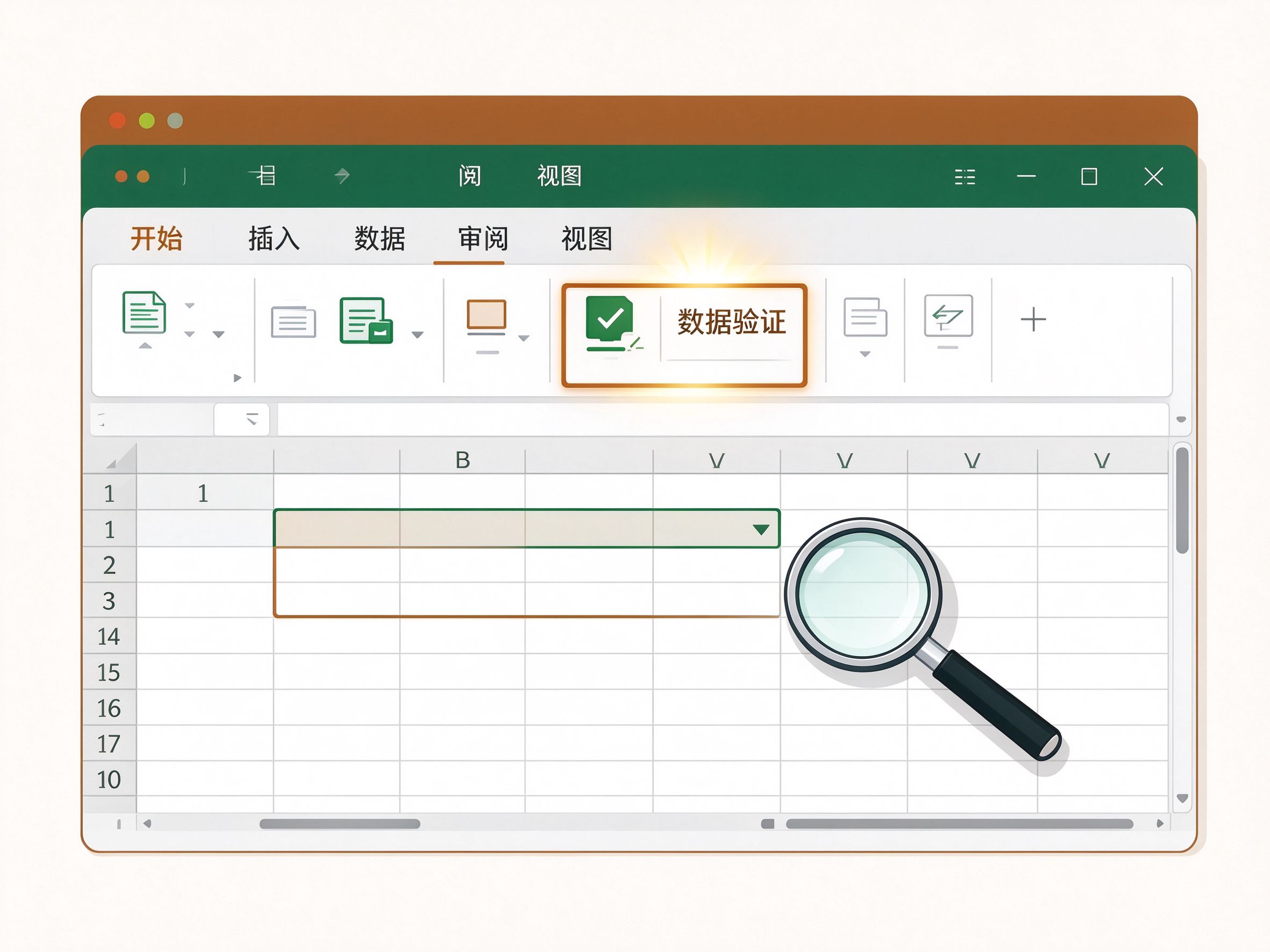
切换到顶部的“数据”选项卡,找到“数据验证”按钮(WPS 中叫“有效性”),点击打开对话框。
第三步:设置“序列”和选项来源
在“允许”下拉框中选择“序列”,在“来源”框中直接输入选项,选项之间用英文逗号隔开,例如:
男,女
选项较多时(如部门、产品名称),更推荐先把清单整理在表格的某个空白区域,再用鼠标框选这片区域作为来源,以后维护清单只改源头即可。勾选“提供下拉箭头”,点击“确定”。
第四步:点击单元格验证效果
回到表格,被设置的单元格右侧会出现小三角,点击展开选项清单,选谁填谁。手工输入清单之外的内容时,默认会弹出警告并拒绝录入。
小提示:对话框“出错警告”选项卡里,可以把“停止”改成“警告”,允许特殊情况下强行录入其他内容;“输入法模式”还能设置选中单元格时自动切换英文输入法,录编号很顺手。
« 上一篇:用身份证号码自动判断性别并计算周岁年龄