VLOOKUP 函数用法详解:让两张表的数据自动对上
工作中常有两张表:一张是订单表只有商品编号,另一张是价格表存着编号对应的单价。靠人工对照编号抄价格,眼花还容易串行。VLOOKUP 就是专门干“按关键字查找”这个活的函数。
先记住四个参数
VLOOKUP 读作“查找”,它的完整写法是:
=VLOOKUP(找什么, 在哪找, 返回第几列, 匹配方式)
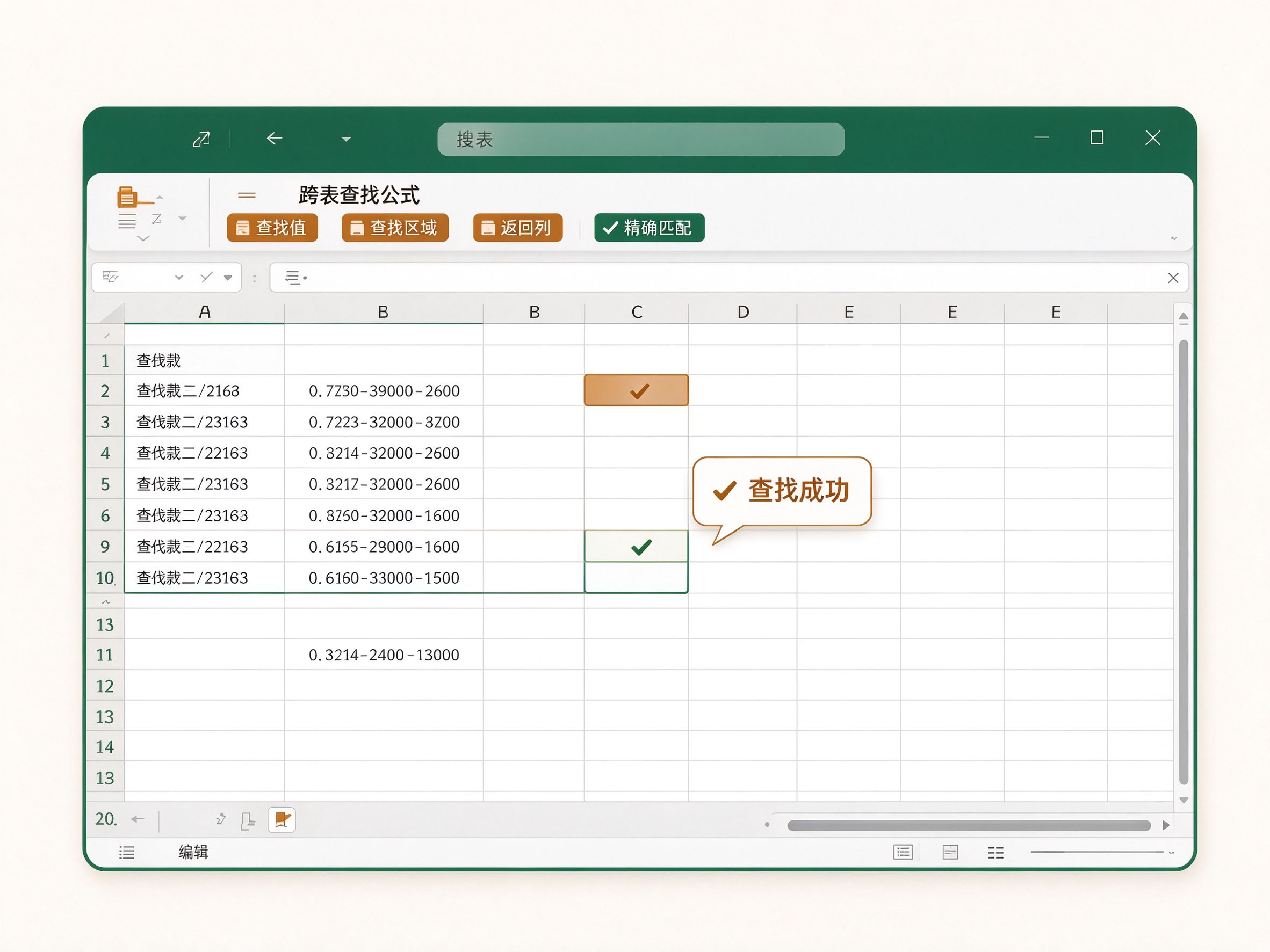
四个参数依次是:①查找值,即你手里的关键字;②查找区域,关键字必须位于这片区域的第一列;③返回列数,想要的结果在区域的第几列;④匹配方式,填 0 或 FALSE 表示精确匹配,日常几乎都用它。
第一步:写公式
假设当前表 A2 是商品编号,另一张名为“价格表”的工作表里 A 列是编号、D 列是单价,公式写为:
=VLOOKUP(A2, 价格表!A:D, 4, 0)
含义是:拿着 A2 的编号,到价格表的 A 到 D 列里找,找到后返回第4列(单价),并且要求精确对上。
第二步:处理找不到的情况
关键字在对方表里不存在时,公式会返回 #N/A 错误。用 IFERROR 把公式包一层,找不到时显示友好提示:
=IFERROR(VLOOKUP(A2,价格表!A:D,4,0),"未找到")
第三步:整列填充
公式向下填充即可。要特别注意:向下复制时查找区域可能跟着错位,建议把区域锁定成 $ 绝对引用,如 价格表!$A:$D,或者直接引用整列。
小提示:VLOOKUP 只能向右看——结果列必须在关键字列的右边。如果结果在关键字左边,可以用 INDEX + MATCH 组合,或者新版软件的 XLOOKUP,不受方向限制。
« 上一篇:给表格做个下拉菜单,录入又快又不出错
下一篇:条件格式:让符合条件的数据自动变色高亮 »