条件格式:让符合条件的数据自动变色高亮
一张成绩表,想立刻看出谁不及格;一张库存表,想让低于安全库存的格子自动报警。用“条件格式”预设规则,数据一旦满足条件,单元格就会自动变色,数据更新后颜色也跟着变。
第一步:选中数据区域
框选需要监控的单元格区域,比如成绩所在的整列数值。
第二步:找到条件格式
在“开始”选项卡中点击“条件格式”,下拉菜单里最常用的是“突出显示单元格规则”,里面有大于、小于、介于、等于、文本包含、重复值等现成规则。
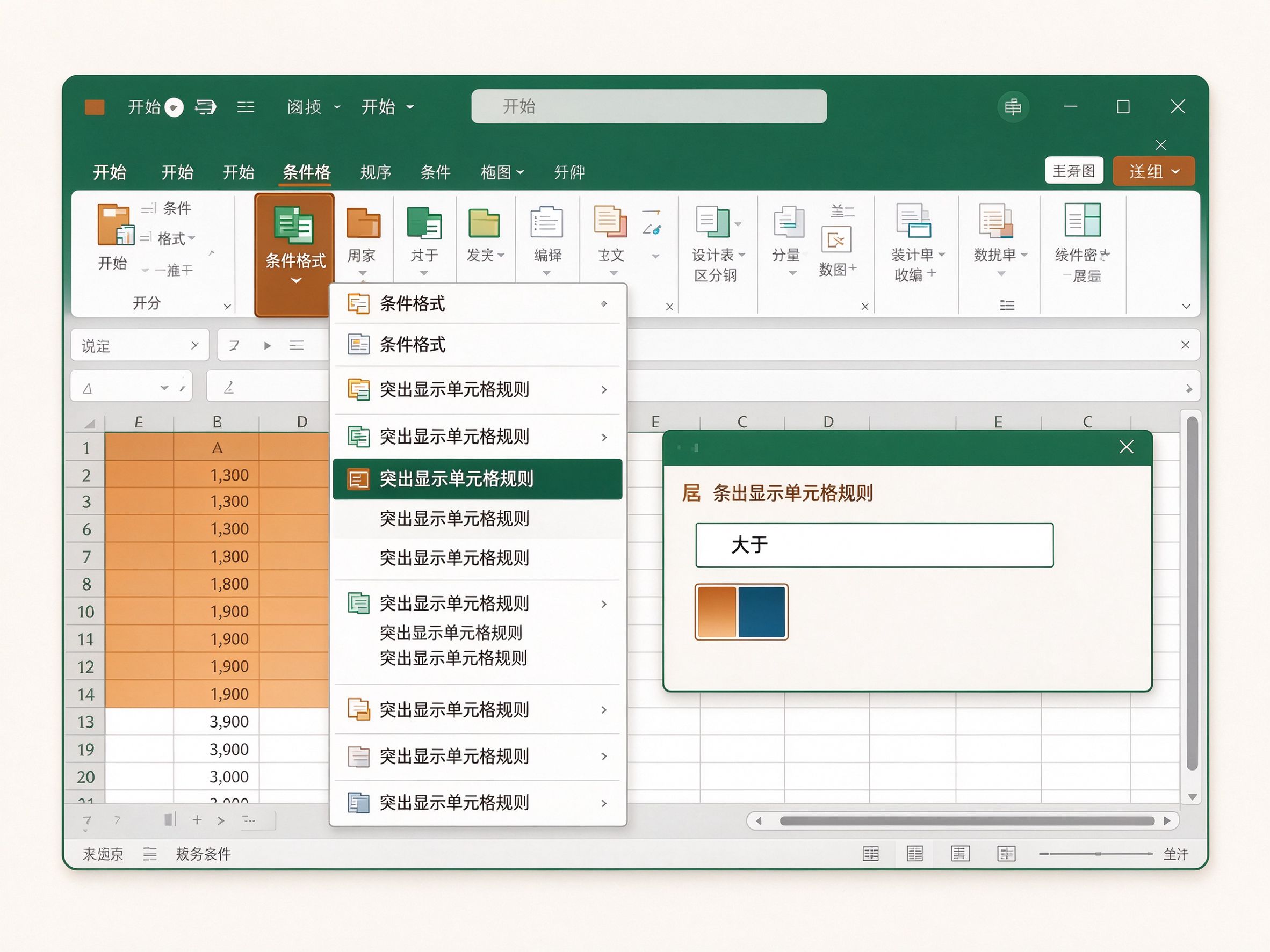
第三步:设定规则和颜色
比如选择“大于”,在弹出框中输入 90,右侧选择“绿填充色深绿色文本”;再如选择“小于”,输入 60,设置为“浅红填充色深红色文本”。确定后,达标和不及格的格子立刻泾渭分明。
更多实用玩法
“最前/最后规则”可以一键标出前10名、高于平均值的单元格;“数据条”“色阶”能给整列数值铺上渐变底色,数字大小不用读,看颜色深浅就知道。
小提示:想按“整行”高亮,可选中全部数据后新建规则,选择“使用公式确定要设置格式的单元格”,输入如 =$D2<60,再设格式,凡是 D 列小于60的行都会整行变色。
下一篇:冻结窗格:表格再长,表头也始终看得见 »