冻结窗格:表格再长,表头也始终看得见
一张几十列、上千行的表,向下滚动几屏后表头就看不见了,看到一个数字想不起来是哪一项,只能来回翻。用“冻结窗格”把表头钉在屏幕上,问题立刻解决。
方法一:一键冻结首行
如果只需要固定最上面的标题行,直接点击“视图”选项卡 →“冻结窗格”→“冻结首行”,一步到位。需要固定最左列,则选“冻结首列”。
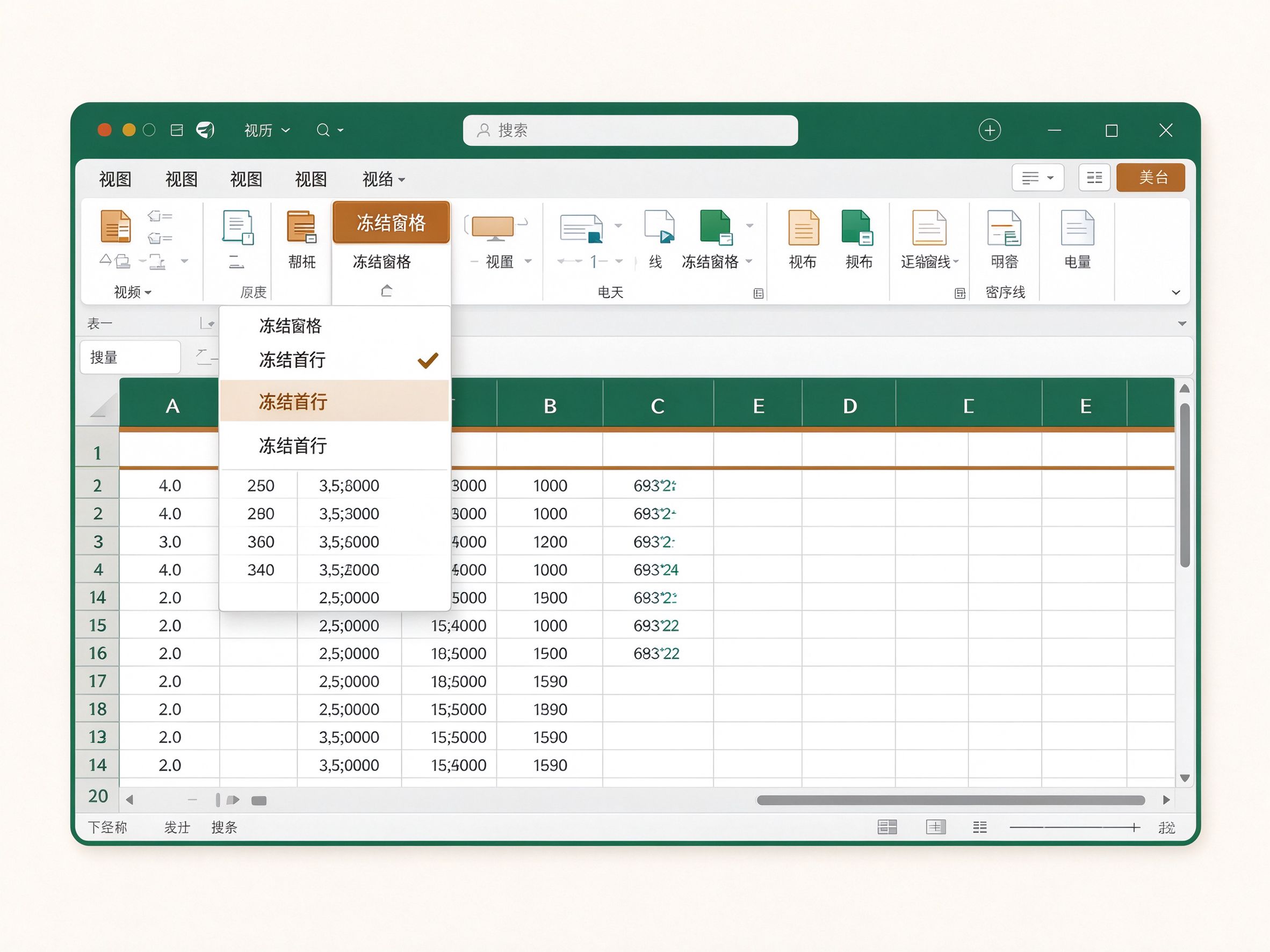
方法二:同时冻结行和列
想同时固定顶部标题和左侧姓名列:先点击一个基准单元格——它上方的所有行会被固定,它左侧的所有列会被固定。比如点 B2,再选“冻结拆分窗格”,则第1行和 A 列同时锁定。
验证与取消
设置后上下左右滚动,被冻结的表头、首列始终停在原位,并出现一条分隔线。想取消时,同一个菜单里点击“取消冻结窗格”即可。
小提示:“冻结窗格”只是显示效果,不影响打印。打印时想让每页都带表头,应使用“页面布局→打印标题→顶端标题行”进行设置。
« 上一篇:条件格式:让符合条件的数据自动变色高亮
下一篇:数据透视表:三分钟把上千行流水账汇总成报表 »