给 Word 图片加自动编号题注,增删图片也不怕乱
图文报告里,图片都要编号并在正文中写“如图1所示”。手工编号的痛苦在于:中间加一张图,后面所有编号和正文引用都得改。用“题注+交叉引用”,编号永远自动正确。
第一步:给图片插入题注
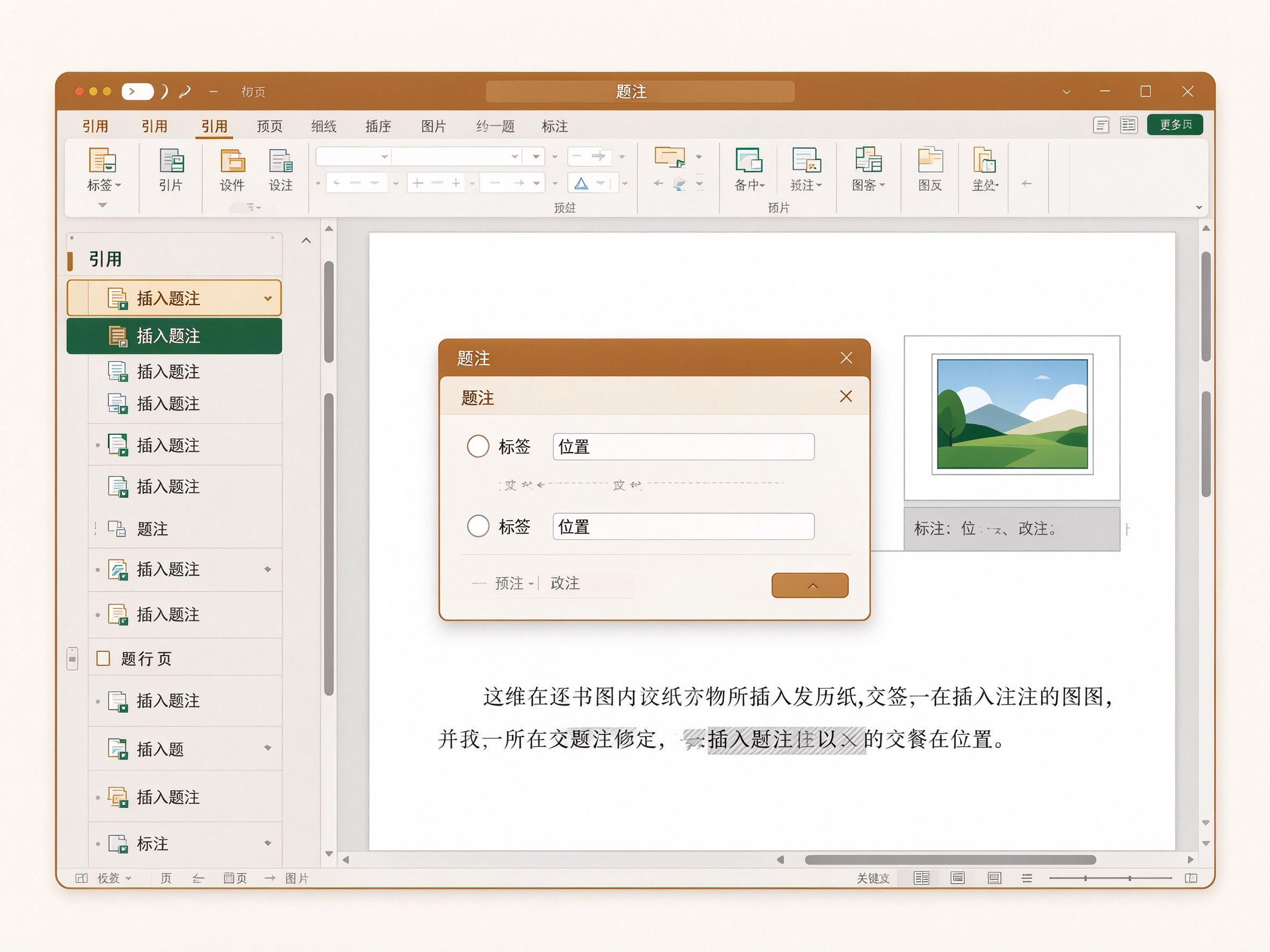
选中第一张图片,点击“引用”选项卡 →“插入题注”,在对话框中点“新建标签”,输入“图”,位置选“所选项目下方”,确定后图片下方出现“图1”。
第二步:在正文交叉引用
正文写到“如 所示”时,把光标放在“如”字后面,点击“引用”→“交叉引用”,引用类型选“图”,引用内容选“仅标签和编号”,选中对应图片插入,正文就出现“如图1”。
第三步:增删图片后更新域
以后在中间插入新图片并加题注,编号可能暂时重复,最后全选文档(Ctrl+A),按 F9 更新所有域,所有题注和正文引用一次性重排,绝不串行。
小提示:表格编号可另建标签“表”,位置选“所选项目上方”。交叉引用处同样按 Ctrl 点击可跳转,方便核对。
« 上一篇:Word 修订与文档对比:改了哪里一目了然