Word 批量删除空行:查找替换几秒搞定
从网页或 PDF 复制资料到 Word,段落之间常常隔着大片空行,手工一段段删除费时又枯燥。利用“查找和替换”识别段落标记,空行可以批量清除。
第一步:打开查找替换
按下快捷键 Ctrl+H,调出“查找和替换”对话框,点击“更多”可以看到完整选项。
第二步:填写段落标记
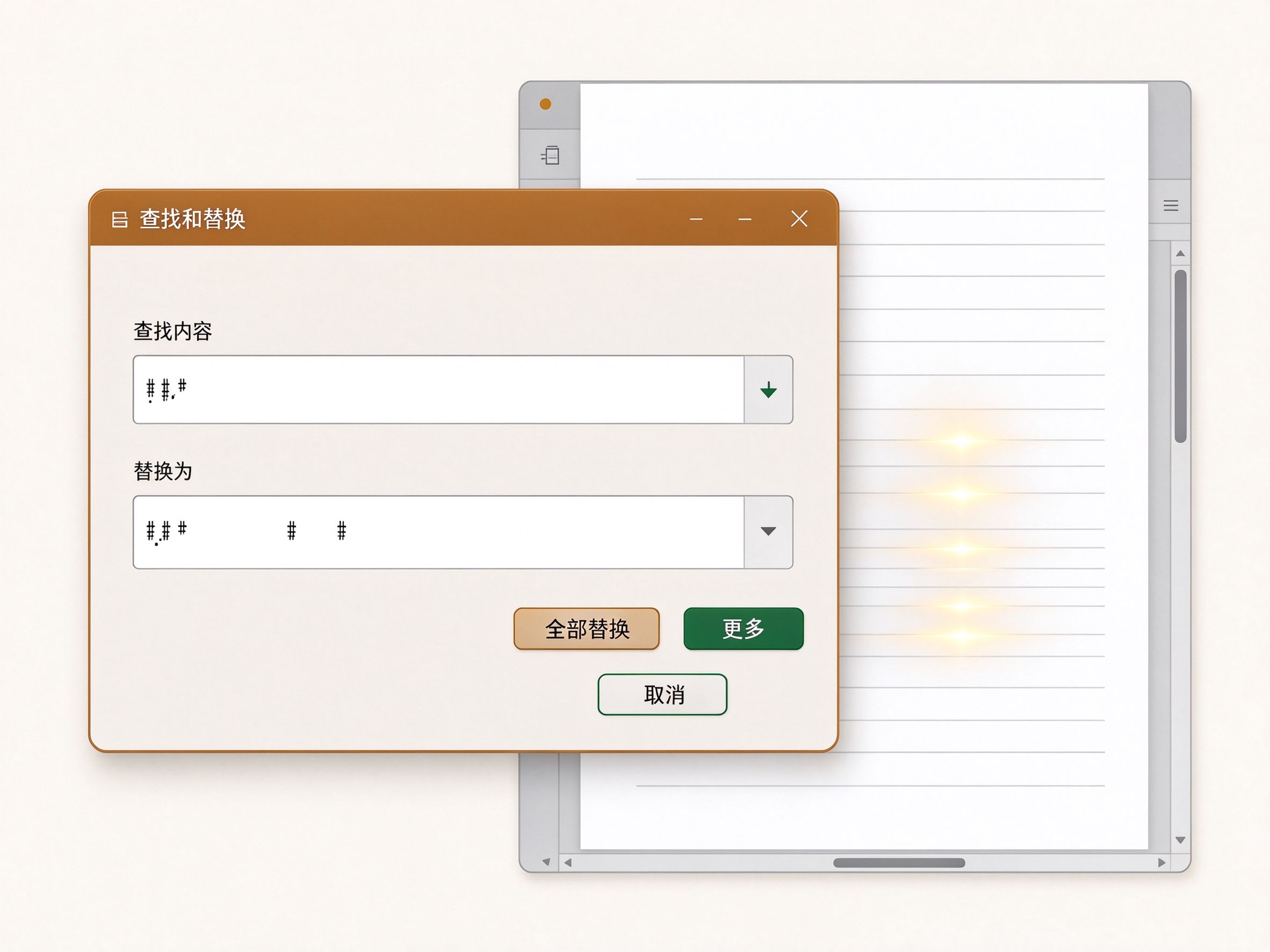
把光标放在“查找内容”框中,点击下方“特殊格式”选择“段落标记”,连续选两次,框中出现两个段落标记符号;在“替换为”框中同样插入一个段落标记。
第三步:全部替换
点击“全部替换”,连续的空行会被合并。如果空行有两三个段落高,就再点几次“全部替换”,直到提示“已完成0处替换”,说明空行彻底清完。
小提示:有些看似空行其实含空格,可先在“查找内容”输入一个空格、“替换为”留空,点全部替换清掉多余空格;勾选“使用通配符”后,在查找框输入 ^13{2,}、替换为 ^p,还能一次合并任意多个连续空行。
« 上一篇:Word 自动生成目录:标题改完,目录一键更新
下一篇:双击格式刷:连续给多处文字“刷”同样的格式 »