从身份证号码中一键提取出生日期
整理人员信息表时,出生日期往往要从身份证号码里逐个看、逐个敲,几十上百人录下来既费眼又容易出错。其实身份证号码本身就“藏”着出生日期:18位号码的第7位到第14位,依次是出生的年、月、日。只要一个公式,就能整列自动提取。
第一步:认准号码里的出生日期位置
以18位身份证为例,号码前6位是籍贯地址码,第7至10位是出生年份,第11、12位是月份,第13、14位是日期,后面4位是顺序码和校验码。我们要做的,就是把中间这8位数字“剪”出来。
第二步:输入提取公式
假设身份证号码放在 A2 单元格,在旁边空白单元格(如 B2)输入下面的公式:
=TEXT(MID(A2,7,8),"0-00-00")
公式里 MID(A2,7,8) 的意思是:从 A2 的第7位开始,连续取出8个字符;TEXT 函数再把这8位数字按“年-月-日”的样子排版,显示成 1995-08-12 这样的日期。
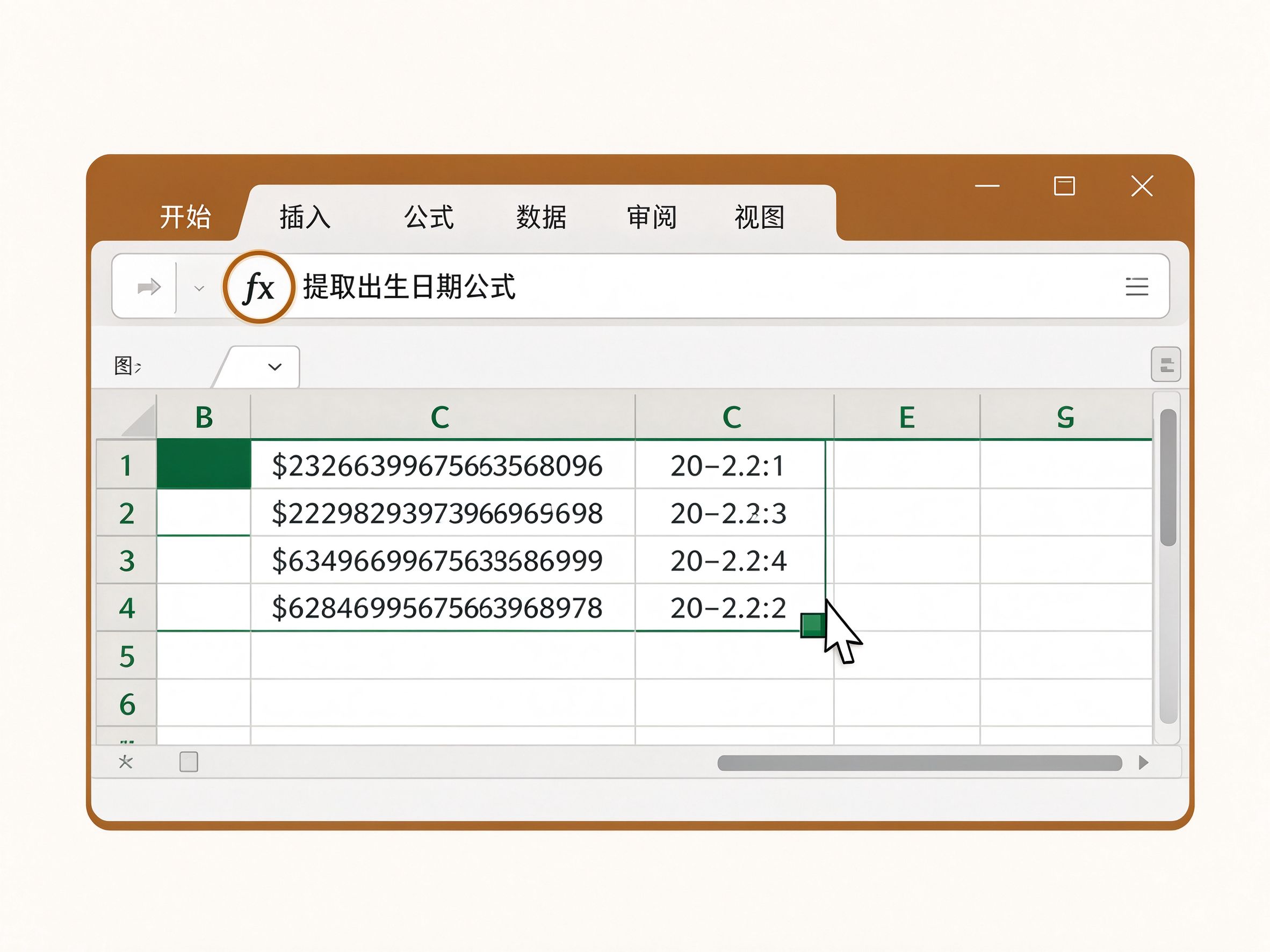
第三步:双击填充柄,整列批量完成
公式回车后得到第一个人的出生日期,选中 B2 单元格,把鼠标移到单元格右下角的小方块(填充柄)上,等光标变成黑色十字,双击左键,公式会自动向下填充到数据的最后一行,所有人的出生日期瞬间提取完毕。
小提示:如果需要把结果变成可以参与计算的“真日期”,可以用公式 =DATE(MID(A2,7,4),MID(A2,11,2),MID(A2,13,2)),得到的结果能直接用来算年龄、算工龄。遇到15位的老身份证(年份只有后两位),可用 =TEXT(MID(A2,7,6),“1900-00-00”) 提取。
« 上一篇:我的 2026 前端工具箱:少即是多
下一篇:用身份证号码自动判断性别并计算周岁年龄 »