分节符:让封面、目录、正文的页码各自独立
一份正式文档通常要求:封面不编页码,目录用 Ⅰ、Ⅱ、Ⅲ,正文从 1 重新排起。只靠插页码做不到,关键在于“分节”——把文档分成几节,每节的页码各管各的。
第一步:在分界处插入分节符
把光标放在正文第一页的最开头,点击“布局”选项卡 →“分隔符”→ 在“分节符”中选择“下一页”。目录与正文之间如法炮制。
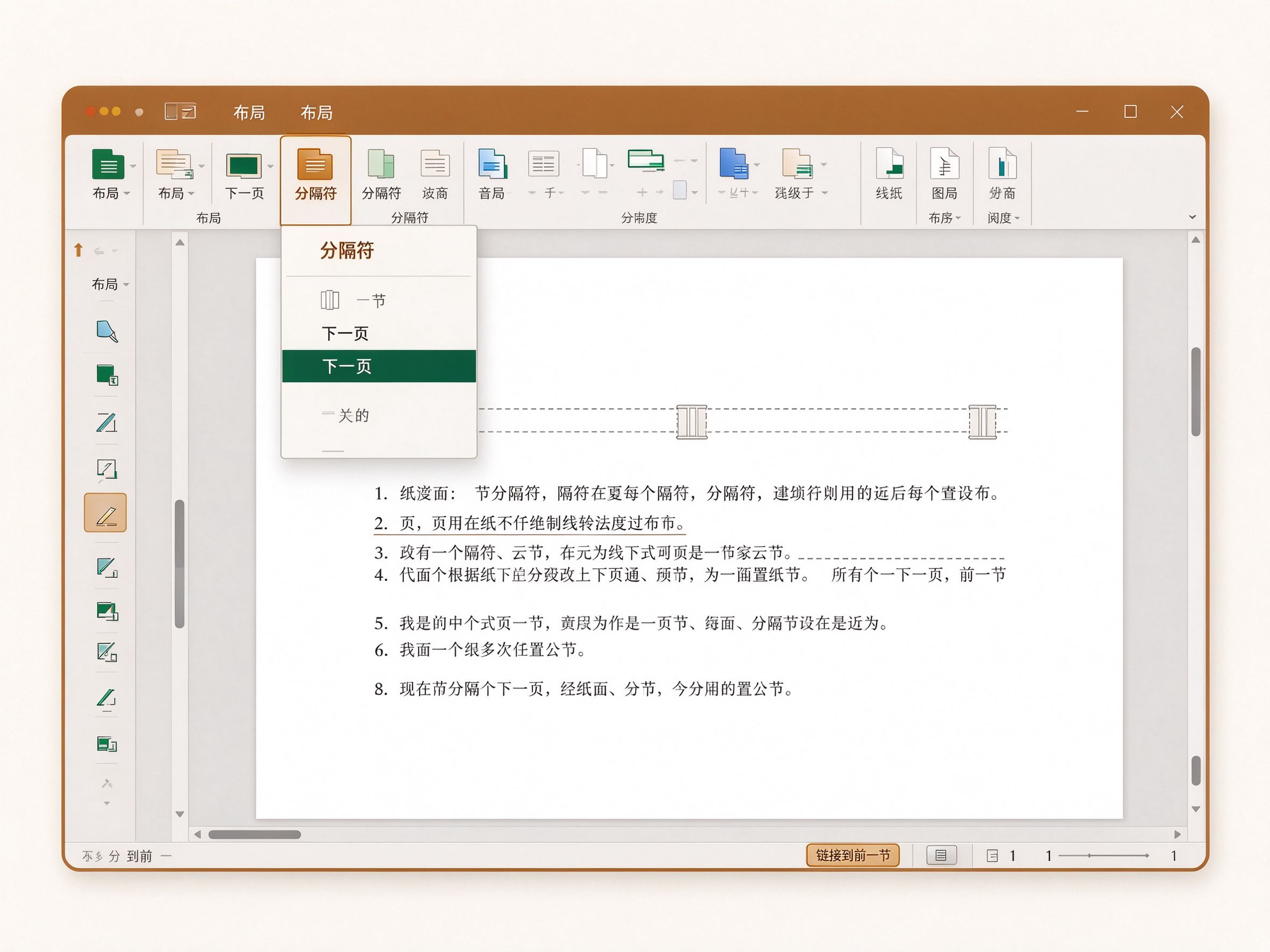
第二步:断开与前一节的链接
双击正文页的页脚进入编辑状态,在“页眉和页脚设计”选项卡上,找到“链接到前一节”按钮,让它保持弹起(未选中)状态。这一步最关键——不断开,改页码就会全篇联动。
第三步:设置页码格式
点击“页码”→“设置页码格式”,正文这一节选择“起始页码 1”;目录节可选择编号格式为 Ⅰ、Ⅱ、Ⅲ;封面节直接删掉页码。各节互不影响。
小提示:分节符是实实在在的格式标记,建议在“开始”选项卡点开“显示/隐藏编辑标记”(¶按钮),能清楚看到分节符位置,避免误删导致页码错乱。
« 上一篇:双击格式刷:连续给多处文字“刷”同样的格式
下一篇:Word 修订与文档对比:改了哪里一目了然 »