Word 修订与文档对比:改了哪里一目了然
文稿来回修改,对方到底改了什么?直接在原稿上改,对方看不出;靠肉眼逐字对比,效率太低。Word 的“修订”和“比较”功能,专门解决这个问题。
场景一:自己改稿,开启修订模式
打开文档,切换到“审阅”选项卡,点击“修订”使其高亮,之后所有的删除会显示删除线、新增会带下划线、格式变化也会标注,原稿作者可以逐条“接受”或“拒绝”。
场景二:比较两份文档
如果对方没开修订就直接改了,点击“审阅”→“比较”→“比较”,在对话框中分别选择“原文档”和修改后的文档,确定后 Word 自动生成一份带修订痕迹的新文档,差异逐条列出。
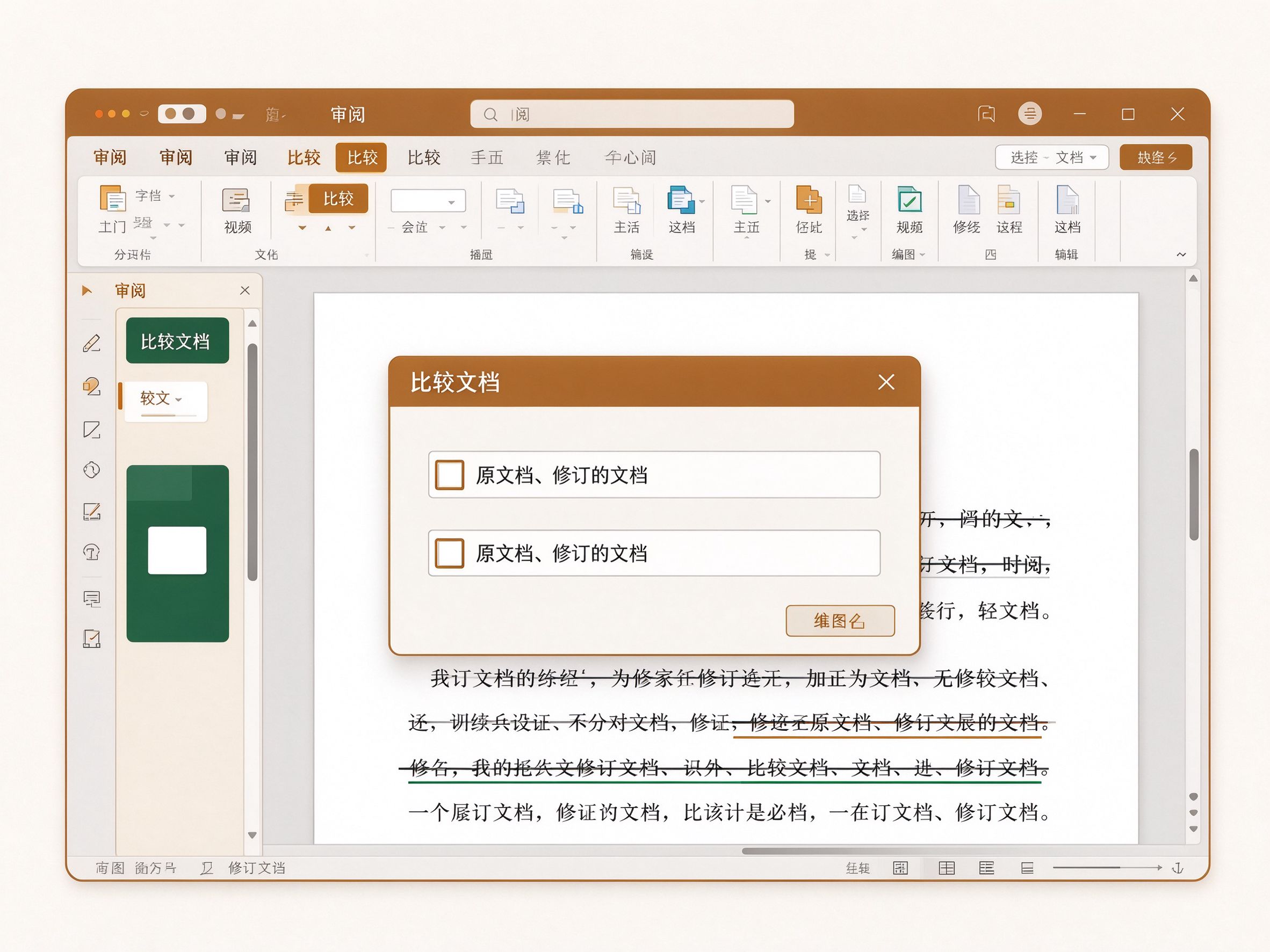
第三步:逐条处理
在“修订”窗格中逐条查看,右键或用选项卡上的“接受/拒绝”按钮处理每一处;全部确认后,关闭修订并保存,得到干净的最终稿。
小提示:传阅定稿前,记得用“文件→信息→检查文档”检查是否残留批注和修订,避免把内部修改痕迹一并发给外部人员。
« 上一篇:分节符:让封面、目录、正文的页码各自独立