PPT 图片一键裁剪成形状,并批量压缩瘦身
PPT 里想让头像变成圆形,新手去插入圆形再填充图片;演示文稿塞了几十张高清照片后文件巨大、发送困难。这两个需求,图片工具各有一个按钮直接解决。
第一步:裁剪为形状
选中图片,点击“图片格式”选项卡 →“裁剪”下方的小箭头 →“裁剪为形状”,在形状面板中选择圆形、圆角矩形、六边形等,照片立刻按该形状成型。
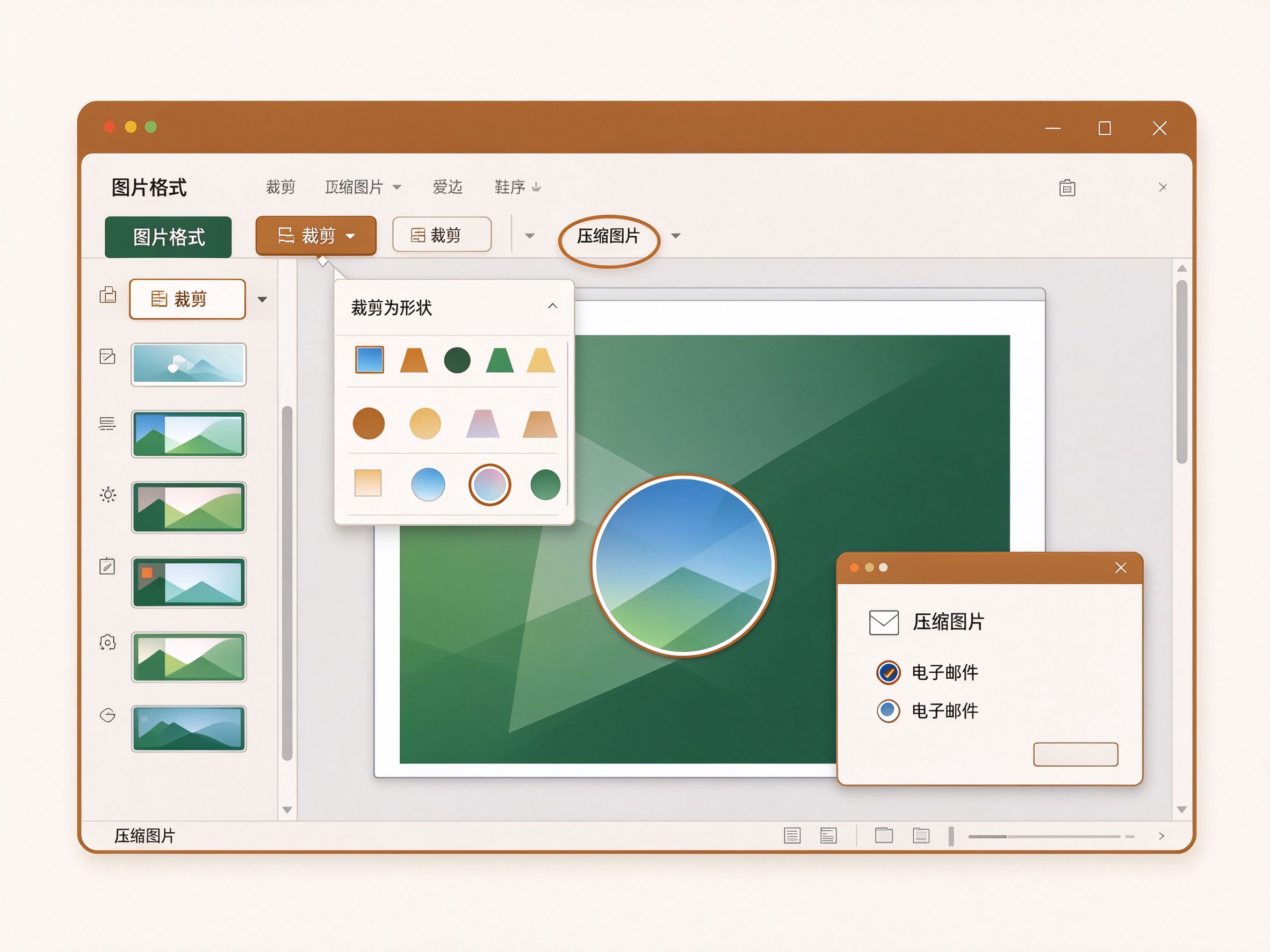
第二步:压缩图片
保持图片选中,点击“压缩图片”:若只压缩当前这张就勾选“仅应用于此图片”,分辨率按用途选择——屏幕放映选网页/屏幕级别即可,纯投影可选更低。
第三步:确认删除裁剪区域
对话框中“删除图片的剪裁区域”建议勾选,之前裁掉看不见的部分会被真正删除,文件体积明显下降。确定后保存即可。
小提示:压缩前建议另存一份保留原图;成稿后可用“文件→压缩图片”或“信息→媒体大小”统一处理全篇图片,一次给整个 PPT 瘦身。
« 上一篇:F4 键:办公软件里被严重低估的“重复”神器
下一篇:PPT 排练计时:让幻灯片按你的节奏自动播放 »