Word 自动生成目录:标题改完,目录一键更新
写论文、写报告,最烦的莫过于手工排目录:标题一改、页码一动,前面的目录全部对不上。Word 的目录是“自动生成”的——前提是标题用对了样式。
第一步:给标题套用样式
选中每个章节标题,在“开始”选项卡的样式区点击“标题1”;标题下的小节用“标题2”,再往下用“标题3”。正文内容保持“正文”样式。这样文档就有了清晰的层级。
第二步:插入目录
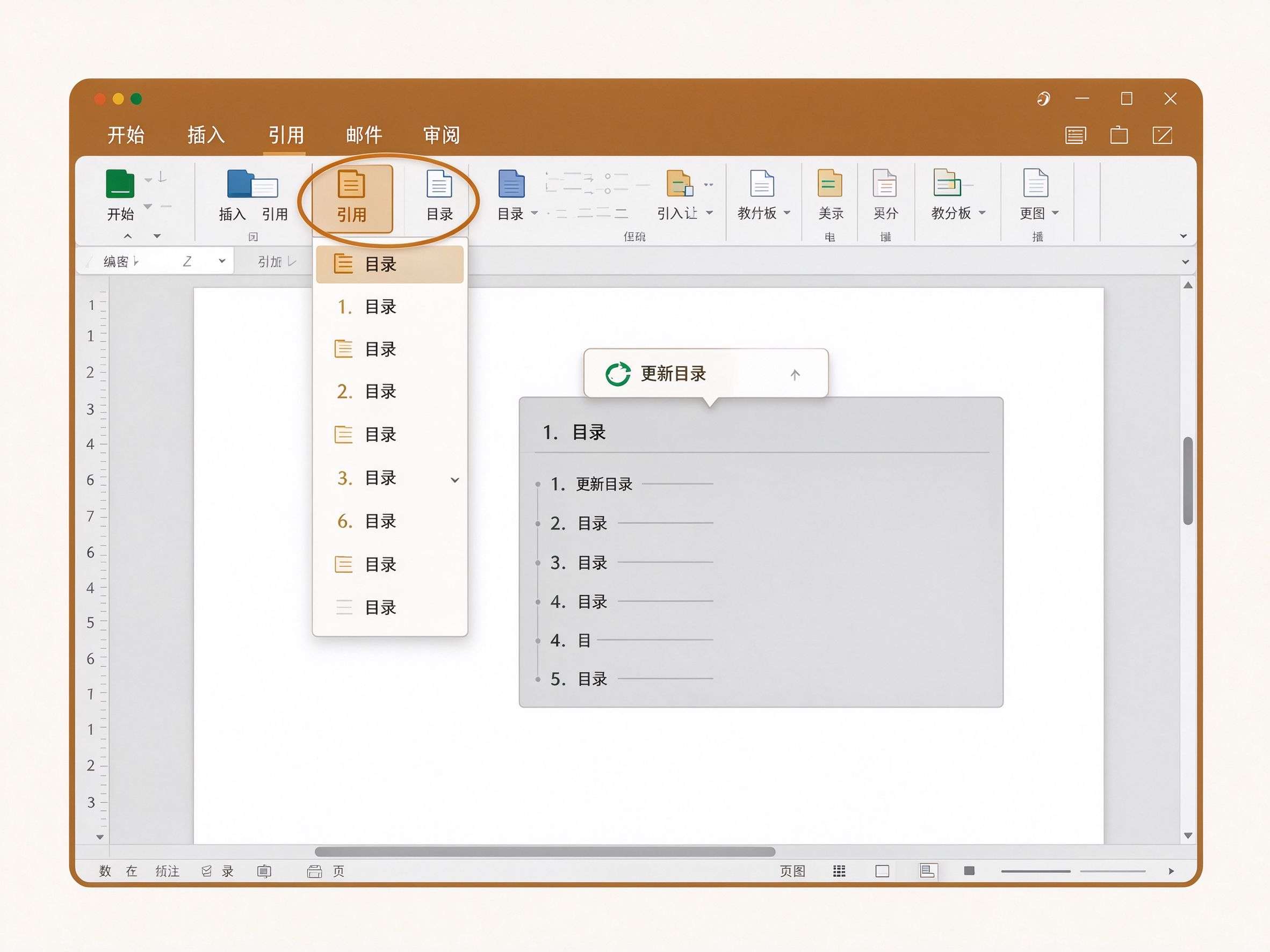
把光标放在文章开头预留的目录页,切换到“引用”选项卡,点击“目录”,选择一种自动目录样式,带标题文字和页码的目录瞬间生成。
第三步:修改后更新目录
之后增删内容、调整标题,页码和条目可能变化,只需在目录上点击右键,选择“更新域”,在弹窗中选“更新整个目录”,确定后条目与页码全部自动重排。
小提示:按住 Ctrl 点击目录条目可以直接跳转到对应章节,审阅长文档非常方便。目录显示成灰色底纹是“域”的正常标记,打印时不会出现。
下一篇:Word 批量删除空行:查找替换几秒搞定 »