数据透视表:三分钟把上千行流水账汇总成报表
面对几千行销售流水,领导要一份“各部门销售额汇总”,新手开始筛选、复制、求和,老手已经插入了数据透视表。它是 Excel 里最强大、却被很多人敬而远之的功能,其实核心就四个字:拖拖拽拽。
第一步:选中明细数据
点击数据区域内任意一个单元格(软件会自动识别整张表),确保第一行是规范的列标题,如 日期、部门、商品、金额,中间没有空行空列。
第二步:插入数据透视表
点击“插入”选项卡 →“数据透视表”,对话框会自动填好数据区域,选择放在“新工作表”或当前工作表的空白位置,确定。
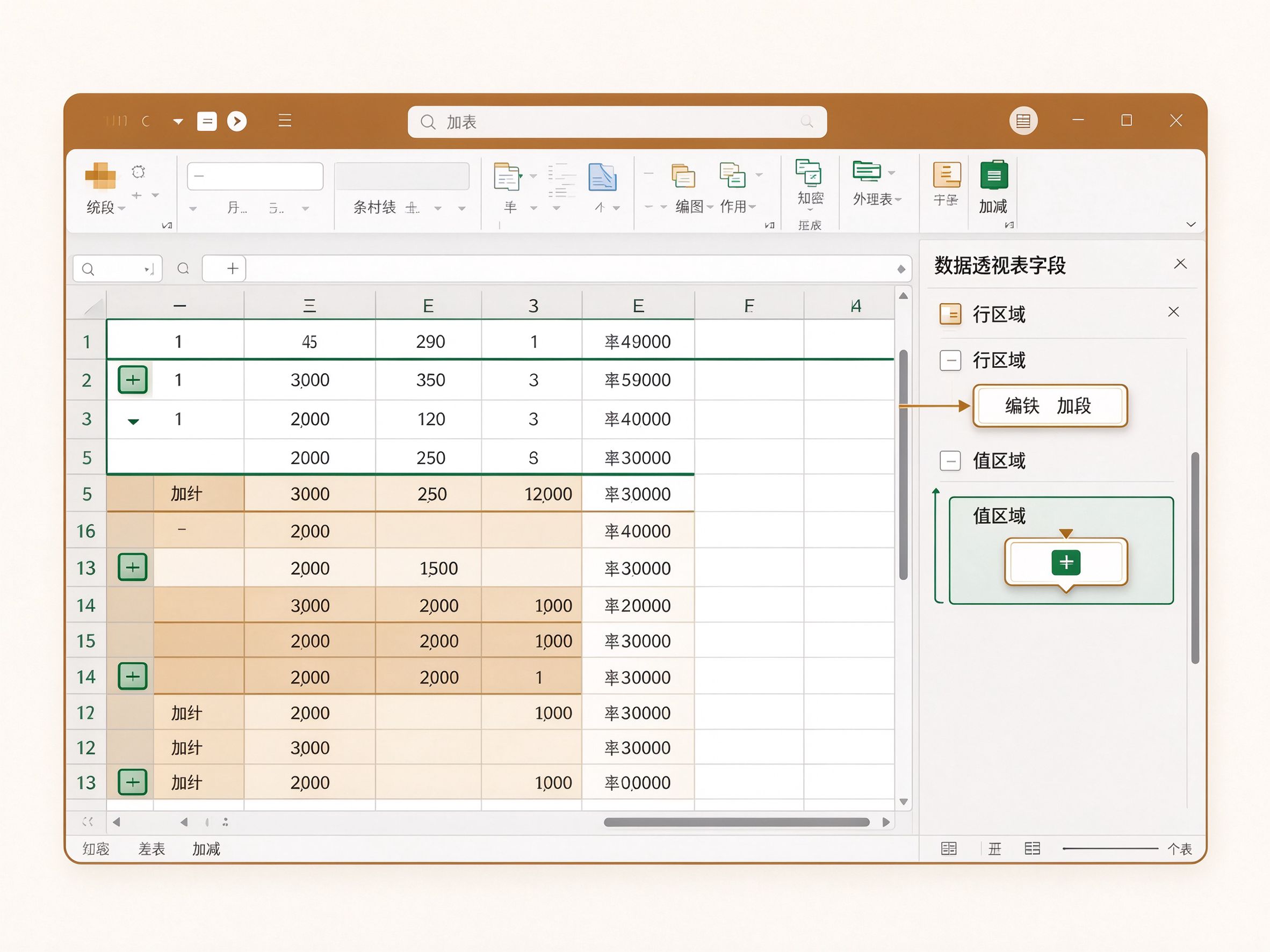
第三步:拖动字段
右侧出现字段列表面板:把“部门”拖到“行”区域,把“金额”拖到“值”区域,表格立刻按部门自动求和。把“商品”再拖到“列”区域,就变成部门与商品交叉的二维汇总表。
第四步:调整与刷新
值区域默认对数字求和、对文字计数,可双击“值字段设置”改成平均值、最大值等。原始数据有更新时,右键透视表选“刷新”,汇总自动重算。
小提示:把日期字段拖入行区域后,右键日期选“组合”,可以按月份、季度、年份自动归并;再配合“分析”选项卡插入切片器,点按钮就能动态筛选,像做了个小看板。
« 上一篇:冻结窗格:表格再长,表头也始终看得见